使い方ガイド
Lintoは、あらゆるアプリから保存したリンクをタグで整理し、AIによる情報収集やタスク管理と 組み合わせて活用できるアプリです。このページでは、実際の利用シーンに沿って各機能の使い方を 紹介します。
目次
- 0. はじめに:サインインと暗号化の設定
- 1. 気になったWebページをすぐ保存したい
- 2. 保存したリンクを後から探したい
- 3. 興味のあるテーマの情報を継続的に集めたい
- 4. 集めた情報を実際の行動につなげたい
- 5. タスクの予定をカレンダーで確認したい
- 6. PCでもスマホでも同じデータを使いたい
- 7. リンクをまとめて移行したい(インポート・エクスポート)
- 8. プライバシーが心配
- よくある質問
0. はじめに:サインインと暗号化の設定
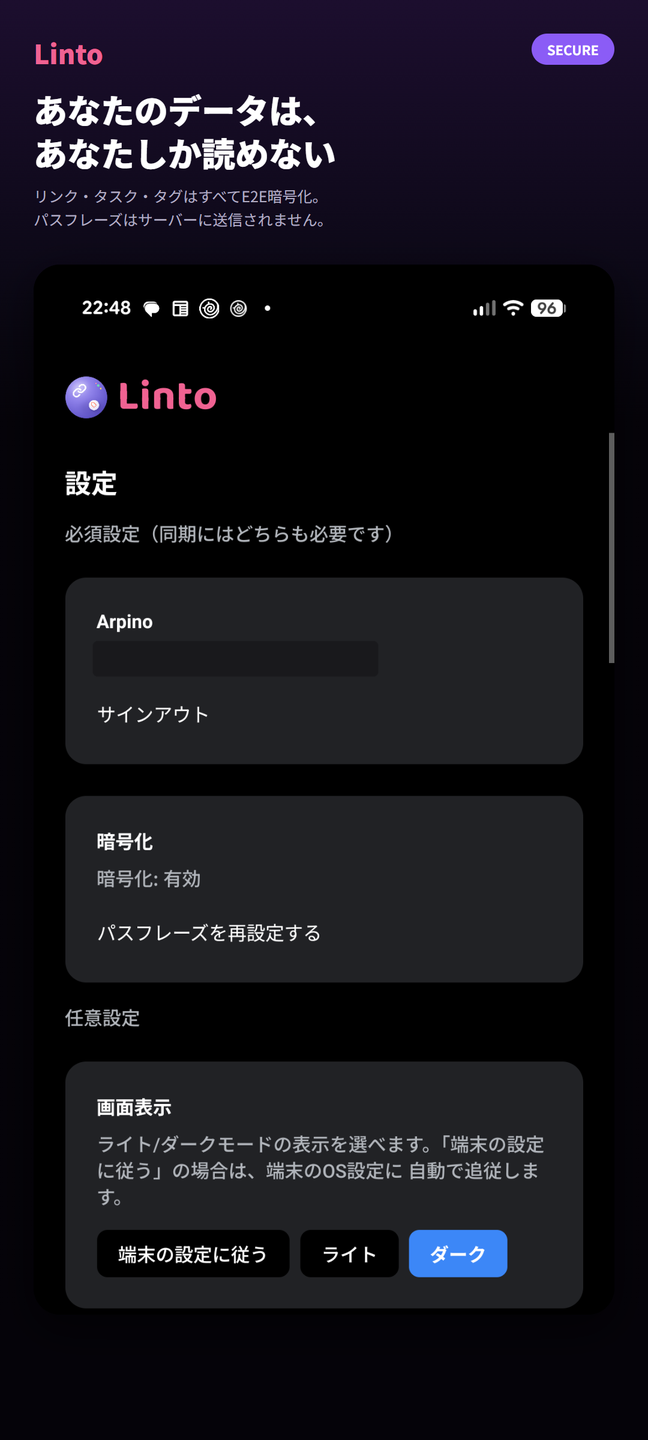
リンクやタスクの追加・編集・削除には、Googleアカウントでのサインインと、暗号化パスフレーズの設定が 必要です(閲覧・タグ絞り込みだけであれば不要です)。設定画面から以下の2つを行ってください。
- 「設定」タブ → 「Googleでサインイン」でサインインする
- 「暗号化」カードで、初めて使う端末なら新しいパスフレーズを設定する。2台目以降の端末では、 1台目で設定したものと同じパスフレーズを入力してロック解除する
1. 気になったWebページをすぐ保存したい
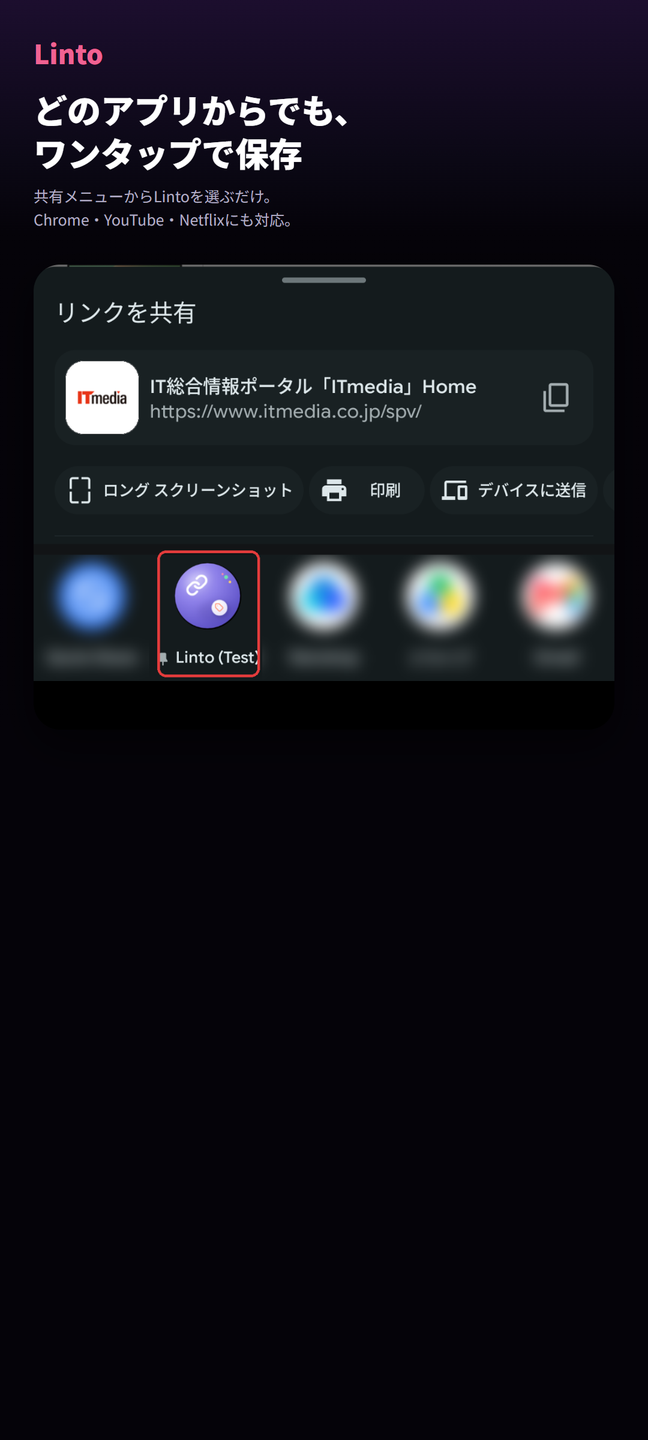
ブラウザや他のアプリで見つけた記事・動画・ページは、そのアプリの共有メニューからLintoを選ぶだけで 保存できます。URLとタイトルは自動で入力された状態でリンク追加画面が開くので、必要であれば説明や タグを追加してそのまま保存できます。Chrome・YouTube・Netflixなど、共有メニューを持つアプリであれば 基本的に対応しています。
PC(Web版)でブックマークレットからワンクリック保存する
PCのブラウザには共有メニューが無いため、代わりに「ブックマークレット」を使うと、今見ているページを ワンクリックでLintoに保存できます。
下のボタンをブラウザのブックマークバー(お気に入りバー)へドラッグ&ドロップすると、 ワンクリックで登録できます。コードを自分でコピー&ペーストする必要はありません。
Ctrl + Shift + B)。表示後、上のボタンをそのままバーの位置へ
ドラッグすれば追加は完了です。
保存したいページを開いた状態でこのブックマークをクリックすると、新しいタブでLintoが開き、そのページの URLとタイトルが自動的に保存されます(保存が終わると、そのタブは自動的に閉じます)。あらかじめ、 そのブラウザで一度Lintoにサインインしておく必要があります(サインインしていない場合は、代わりに サインイン画面が開きます)。
2. 保存したリンクを後から探したい
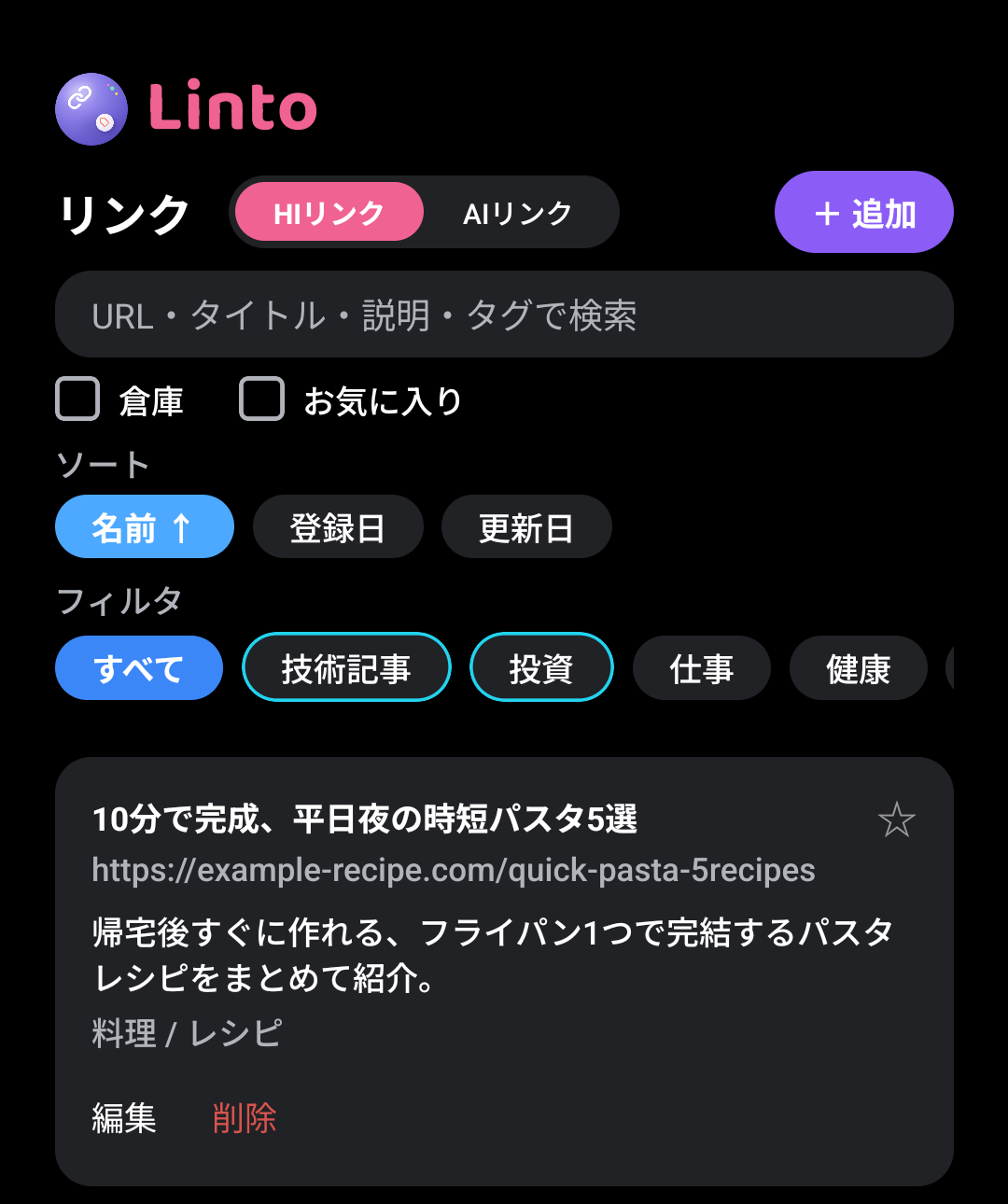
保存したリンクは「リンク」タブの一覧に表示されます。件数が増えても迷わないよう、以下の方法で 絞り込めます(タスク一覧でもほぼ同じ操作で絞り込めます)。
- 検索欄:一番上の検索欄にURL・タイトル・説明のいずれかで部分一致検索できます。 同時に、入力した文字に一致するタグ名があれば検索欄の下に候補として表示され、タップするとその タグで絞り込めます(文字列検索とタグ検索が1つの欄にまとまっています)
- 倉庫・お気に入り:検索欄のすぐ下にあるチェックボックスです。「倉庫」は今すぐ 使わないリンク専用の表示(編集画面の「倉庫へ送る」で送ったリンクのみ表示)、「お気に入り」は カード右上の星マークで登録したリンクのみ表示に切り替えます
- 並び替え:名前(50音・アルファベット順)・登録日・更新日で並び替え。同じ項目を もう一度タップすると昇順・降順が反転
- タグで絞り込む:「フィルタ」欄でよく使うタグをタップして絞り込み(複数選択可)。 よく使うタグは長押しでピン留めすると一覧の先頭に固定表示され、ピン留め中のタグには水色の枠が 付いて一目で分かるようになります
PC(Web版)とAndroid版でのタグ表示の違い
「フィルタ」のタグ一覧は、Android版・スマホ幅のPC版では横スクロールで表示されます。PC(Web版)で 画面幅に余裕がある場合は、左サイドバーにタグが折り返して縦に並び、一度に見渡せるレイアウトに 自動的に切り替わります。
使わなくなったリンクは自動で倉庫へ
180日以上、登録・編集・閲覧・お気に入り操作のいずれも無いリンクは、自動的に 「倉庫」へ移動します。アプリを起動するたびに確認され(判定自体は1日1回まで)、実際に移動があった 場合は件数を通知でお知らせします。手動で「倉庫へ送る」を選んだ場合と同じ扱いなので、「倉庫のリンクも 表示」チェックからいつでも見つけられ、通常のリンクへ戻すこともできます。
3. 興味のあるテーマの情報を継続的に集めたい
毎回自分で検索しなくても、興味のあるテーマをAIに探してきてもらえます。「設定」タブの「AIキーワード」 カードでキーワードを登録しておくと(最大5件)、AIが毎週日曜20:00頃に関連記事をまとめて収集し、 「リンク」タブの「AIリンク」から確認できます。各記事には要約と「なぜ読むべきか」が添えられているので、 内容を開かなくても自分に関係があるか判断できます。気になった記事は「HIリンクに登録」で自分のリンクとして 保存でき、その時点で通常のリンクと同じくタグ付け・暗号化の対象になります。
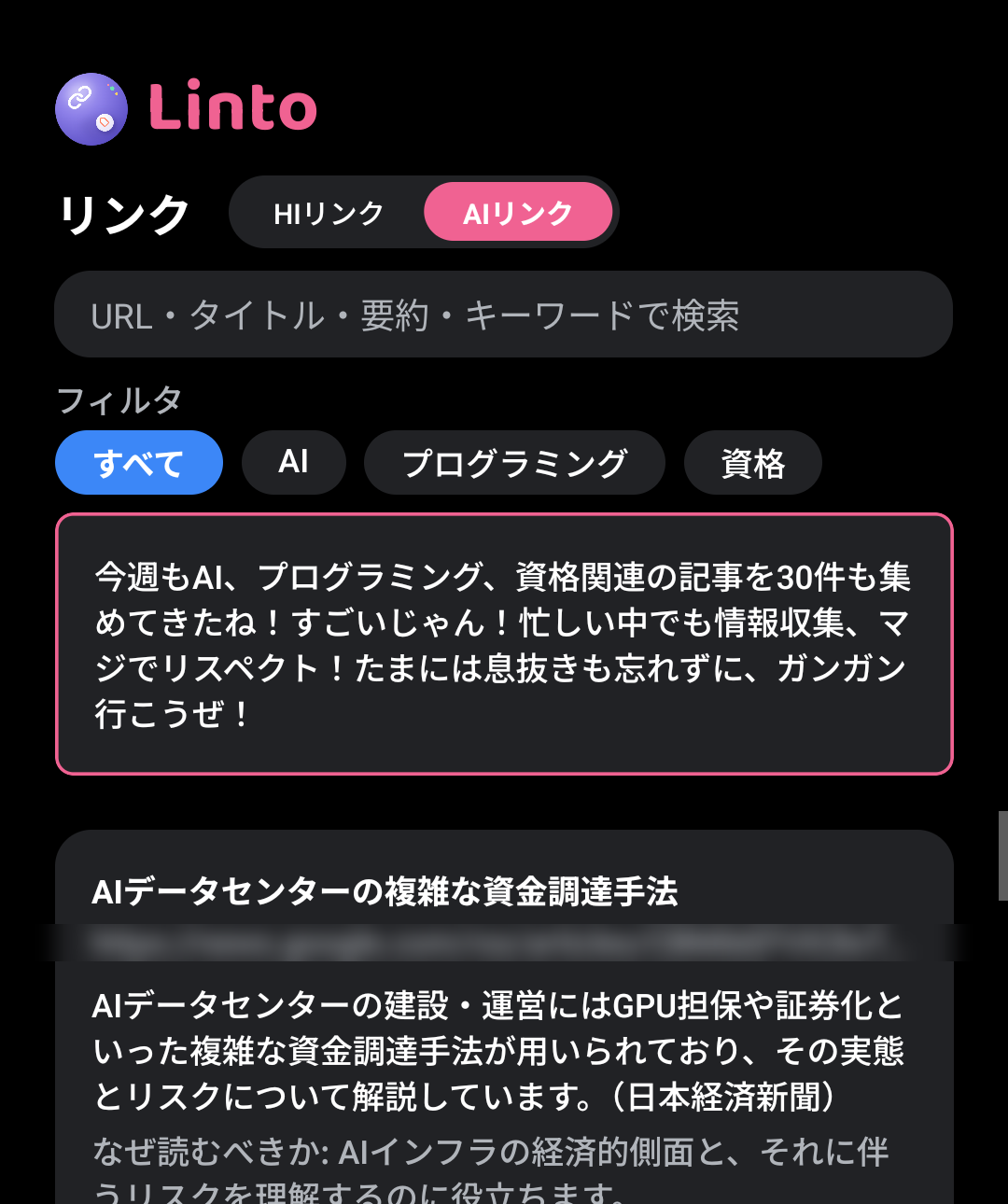
「AIリンク」一覧の最上部には、その週の収集結果に対するAIからの一言コメントが表示されます。同じ 「設定」タブの「AI性格設定」カードでコメントのキャラクター(口調)を選べます。
AIリンクは1アカウントあたり最大200件まで保存されます。上限を超える場合は、収集日時が 古いものから自動的に削除されます(削除される前に気になる記事があれば、上記の「HIリンクに登録」で ご自身のリンクとして保存しておくと削除の対象外になります)。
AIキーワード・AIリンク自体は、AIによるサーバー側処理の都合上、暗号化の対象外です(詳しくは後述の 「プライバシーが心配」を参照)。
保存済みのリンクにも、AIが自動でタグを提案
タグを付けずに保存したリンクがある場合、アプリを開くたびにAIがタイトル・説明の内容を見て、 ふさわしいタグを自動で提案・設定します(1回の起動につき最大5件まで)。既存のタグから選ばれる こともあれば、新しいタグが作られることもあります。自動で付いたタグが気に入らない場合は、通常の タグ編集と同じ方法でいつでも変更・削除できます。
4. 集めた情報を実際の行動につなげたい
「タスク」タブでは、名前・説明・開始日・終了日・チェックリスト(子タスク)を持つタスクを管理できます。 進捗率はチェックリストの完了状況から自動で計算されます。「リンク」欄からは、保存済みのリンクをタグで 絞り込みつつ複数タスクに関連付けられるので、集めた記事や資料を「次に何をするか」に直結させられます。 リンクと同様、検索欄(タスク名・説明・タグ)での絞り込み・並び替え・タグ絞り込み・ピン留めにも 対応しています。
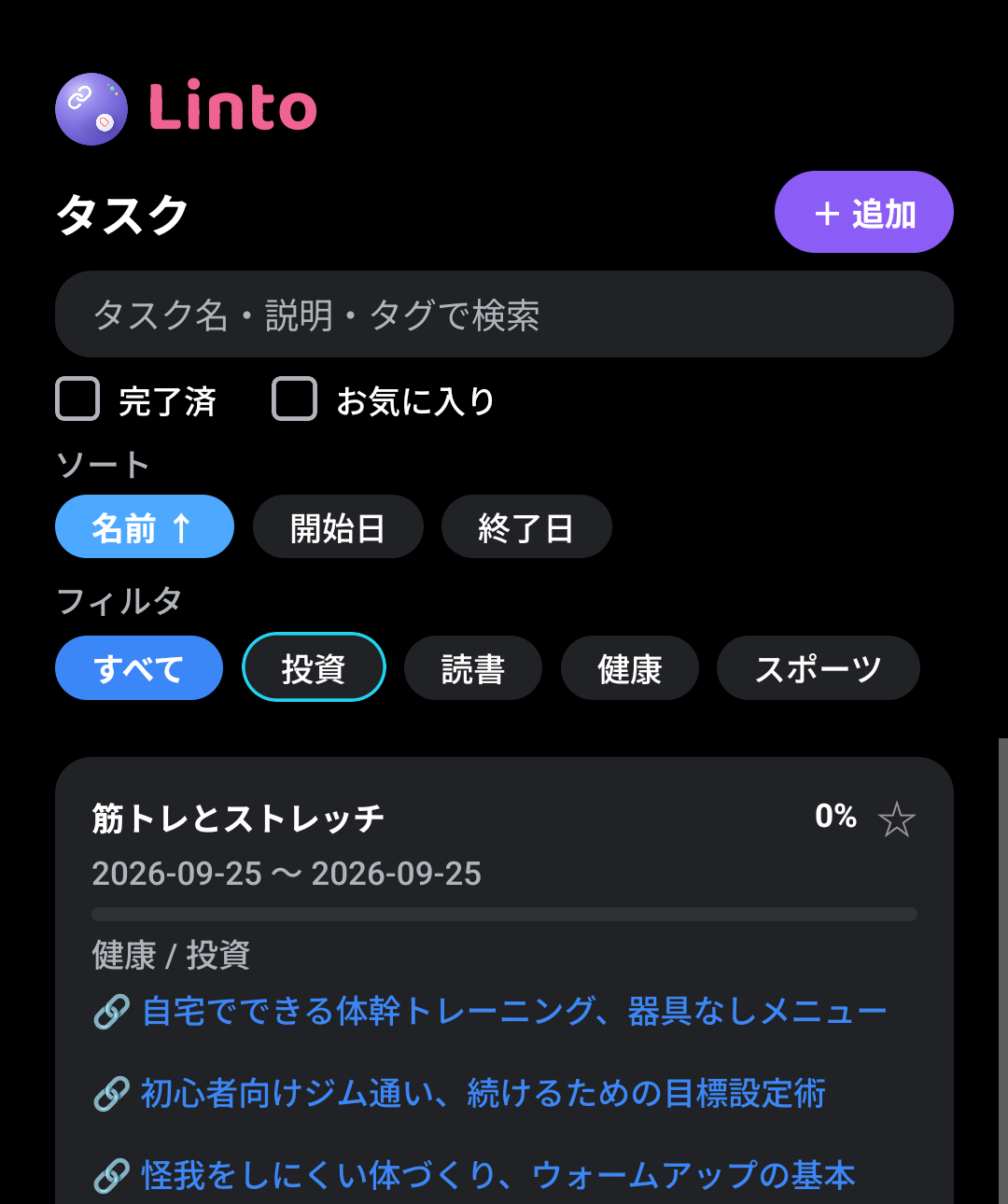
検索欄のすぐ下にある「完了済」「お気に入り」のチェックボックスは、どちらも「その条件のタスクのみに 絞り込む」働きをします(未チェック時はどちらも通常表示)。「完了済」にチェックすると、完了済みの タスクだけが一覧に表示されます。
5. タスクの予定をカレンダーで確認したい
「設定」タブの「カレンダーと同期」をONにすると、開始日・終了日を持つタスクが端末のカレンダーアプリ (Androidの標準カレンダー)に「Linto」という専用カレンダーとして反映されます。端末側のGoogleアカウント 同期設定により、そのままGoogleカレンダーにも表示されます(反映まで数分程度かかることがあります)。 ON時点で既に登録済みのタスクもまとめて反映されるため、後から取り残される心配はありません。 リマインダー(10分前〜1週間前など)も予定に反映されます。
6. PCでもスマホでも同じデータを使いたい
同じGoogleアカウントでサインインし、同じ暗号化パスフレーズでロック解除するだけで、Web版(PC・ブラウザ) とAndroid版の間でリンク・タスク・タグがリアルタイムに同期されます。外出先ではスマホで、作業中はPCで、 と場面に応じて使い分けられます。PCなど横幅に余裕のある画面では、検索・ソート・フィルタが左サイドバーに まとまった専用レイアウトで表示されます。
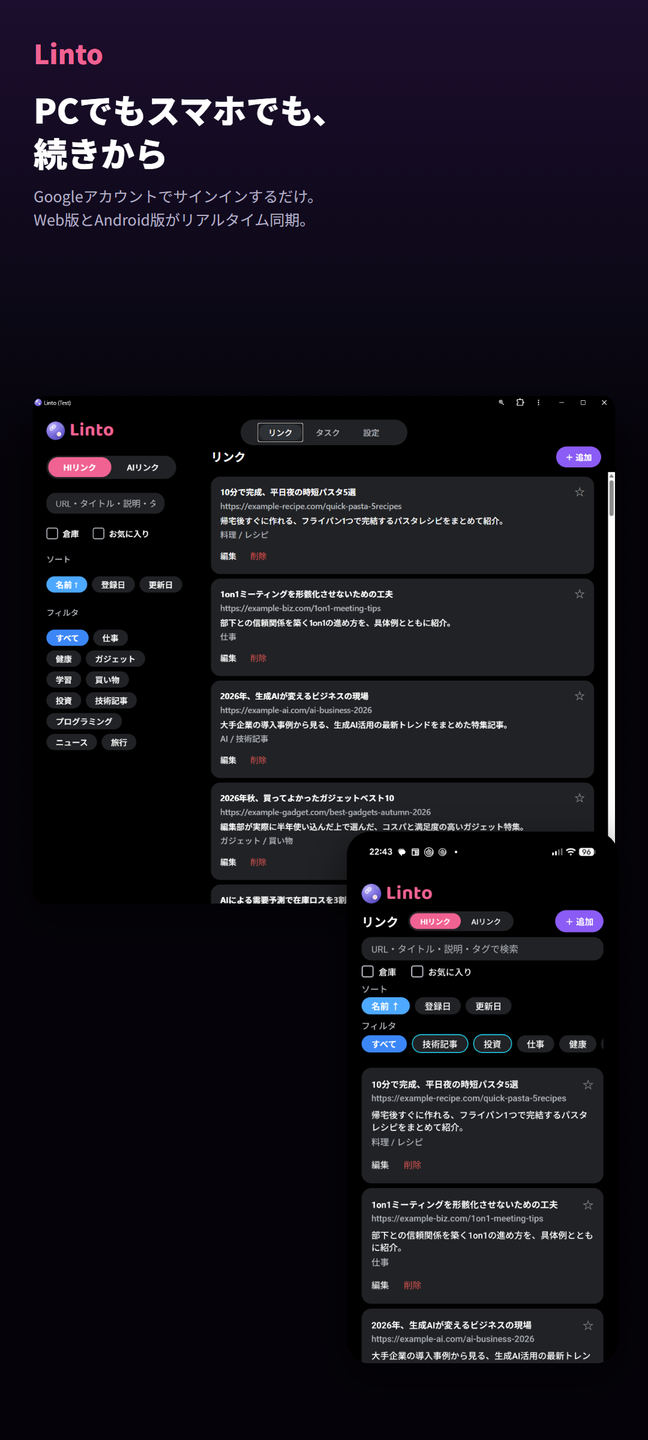
PC(Web版)に初めてアクセスすると、画面下に「ホーム画面に追加」または「インストール」の案内が 表示されます。案内に従うとデスクトップアプリのように独立したウィンドウで使えるようになり、 ブラウザのタブを毎回探す手間がなくなります(Chrome・Edge等が対応)。
7. リンクをまとめて移行したい(インポート・エクスポート)
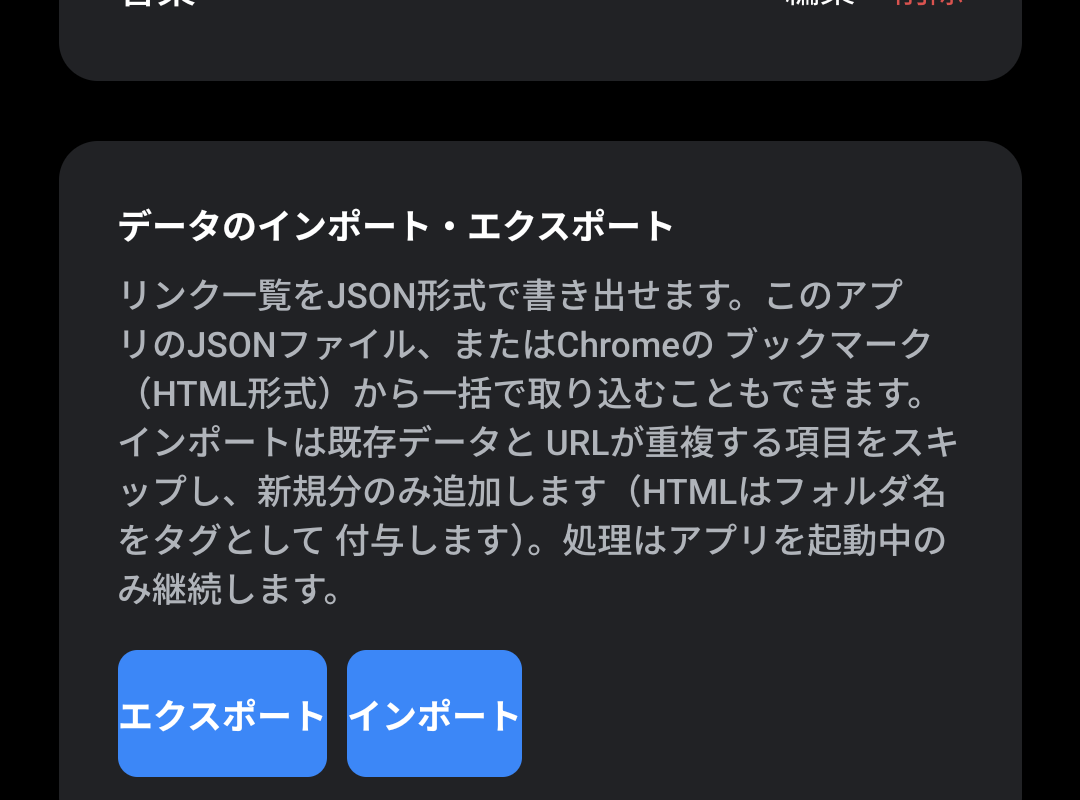
「設定」タブの「データのインポート・エクスポート」カードから、リンク一覧をJSON形式で書き出したり、 まとめて取り込んだりできます(サインイン・暗号化ロック解除後に利用できます)。
- エクスポート:現在のリンク一覧をJSONファイルとして書き出します
- インポート:このアプリが書き出したJSONファイルのほか、Chromeのブックマーク (HTML形式)から一括で取り込めます。既存データとURLが重複する項目は自動的にスキップされ、 新規分のみ追加されます(ブックマークのフォルダ名はタグとして付与されます)
8. プライバシーが心配
リンク・タスク・タグの内容(URL・タイトル・説明・チェックリストなど)は、ユーザーが設定した パスフレーズから導出した鍵でAES-256-GCM暗号化してからサーバー(Firestore)に保存されます。 パスフレーズ自体はどこにも送信・保存されないため、万が一サーバー側のデータが漏えいしても、 パスフレーズを知らない限り内容は読み取れません。
なお、AIキーワード・AIリンクはAIによるサーバー側処理が必要なため、この暗号化の対象外です (キーワードと収集記事のタイトル・要約のみで、個人を強く特定する情報は含みません)。また、 「保存済みのリンクへの自動タグ付け」機能を利用した場合に限り、リンクのタイトル・説明が 一時的に復号されGoogleのAI(Gemini)へ送信されます(前述「保存済みのリンクにも、AIが自動で タグを提案」を参照)。送信内容がサーバーに平文のまま保存されることはありません。
よくある質問
Q. サインインしないと使えませんか?
A. 既存のリンク・タスクの閲覧やタグでの絞り込みはサインインなしでも可能です。ただし追加・編集・削除、 複数端末間の同期にはサインインと暗号化の設定が必要です。
Q. 同じURLを2回保存したらどうなりますか?
A. 新規追加ではなく、既存のリンクの更新として扱われます(URLを主キーとして1件にまとめられます)。
Q. 編集画面に保存ボタンが見当たりません。
A. リンク・タスクの編集画面には明示的な保存ボタンがありません。画面を離れる操作(戻る・スワイプ・ 端末の戻るボタン)をした時点で、内容が有効であれば自動的に保存されます。
ドキュメント
お問い合わせ
このガイドで解決しない質問・ご要望・不具合のご報告は下記のお問い合わせフォームからお願いします。 内容を確認の上、1〜2週間以内にご連絡します。
フォームが利用できない場合は、メール(linto.support.arpino@gmail.com)でも受け付けています。